miércoles, 9 de febrero de 2011

Control Remoto de PC - Anyplace Control


Anyplace Control es un programa para Windows que permite controlar, de una manera segura, un equipo remoto y transferir archivos via Internet o una red local. 


El programa muestra el equipo remoto en su pantalla local y le permite utilizar su ratón y teclado para controlarlo. Es decir, coneste programa usted puede trabajar en un equipo remoto como si estuviera sentado delante de él, no importa el lugar en el quese encuentre realmente. 


El Programa le permite: 

  • Exhibir la computadora remota en su pantalla en tiempo real. 
  • Utilizar su propio teclado y ratón para controlar la otra PC remotamente. 
  • Transferir archivos entre las computadoras locales y remotas. 
  • Copiar textos, gráficos, y varios otros datos de una computadora a otra. 
  • Prender o apagar la computadora remota, y inhabilitar el ratón y el teclado remoto. 
  • Conectarse a computadoras remotas a través de cortafuegos y direcciónadores sin tener que configurarlos. 
Como usar


Después de la instalación, la primera pantalla en aparecer será la de "Settings" en la cual pondremos nuestras preferencias.


En el apartado "Security Settings" solo poner un código si hay mas de un usuario a utilizar el equipo.


Desde esta pantalla tendremos acceso a todas las opciones tal como:

Añadir nuevo Host, conectar, tomar el control de otro equipo o solo visualizarlo, esto claro después de haber insertado el nombre del equipo y el "IP" o "DNS" de este.


Aceptar la dirección puesta y con la ayuda de las teclas F3 / F4 o de las pestañas "Full Control" o "View Only"podréis operar sin ningún problema.


Wake On Lan


¿Qué es Wake on LAN? 


Wake on Lan, en adelante WOL, es una tecnología mediante la cual un ordenador que esté apagado puede ser encendido desde otro PC de la LAN. 


¿Cómo funciona básicamente? 


La tarjeta de red permite quedarse dormida mientras el PC esta apagado completamente. Un software envía una señal a ese PC y la tarjeta de red, que esta conectada a la placa base, enciende el PC. Tener en cuenta que solo sirve para encender y no para apagar, apagar lo podéis hacer con el Remote Administrator. 
¿Cómo se usa?


Paso 1. Preparación del hardware


Para realizar el tutorial, debemos consultar las especificaciones técnicas de nuestra placa base y de la tarjeta de red para ver si son compatibles con WoL. Si no es así, no habrá posibilidad de acometer con éxito este práctico. Si lo son, podemos proseguir y tendremos dos posibilidades. Si nuestra tarjeta de red está integrada en la placa base (la mayor parte de las actuales la tienen integrada), no tendremos que realizar ninguna operación en lo que a hardware se refiere.


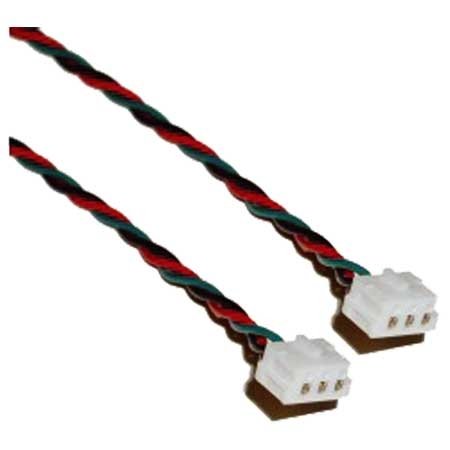
Si nuestra tarjeta de red no está integrada, deberemos conectarla a la placa mediante el puerto oportuno (PCI, PCI-E, etc.) y además unirlas mediante un cable WoL. Lo mejor es mirar las especificaciones de estos componentes para saber el lugar exacto donde enchufar el cable, con un pequeño conector del que salen tres hilos, aunque normalmente viene indicado en la placa con el nombre WoL.

Paso 2. Ajusta la BIOS

El siguiente punto es habilitar WoL en la BIOS para que deje a la tarjeta «escuchando» a pesar de que el ordenador esté apagado. Para ello, debemos encender nuestro ordenador y durante los primeros segundos, antes de que empiece la carga del sistema operativo que tengamos instalado, entrar en la BIOS. Esto se realiza en la mayoría de los ordenadores pulsando la tecla SUPRIMIR o F2. Una vez allí, deberemos buscar la opción Wake on Lan y dejarla Activa. Casi siempre se encuentra en la sección de administración de energía (Power Management). Como sabemos, existen muchas placas bases y clases de BIOS, por lo que es imposible dar las instrucciones exactas para todos los modelos. En nuestro caso, la opción se llama Network Booty se encuentra dentro de la sección Main.


Paso 3. Configura la tarjeta de red

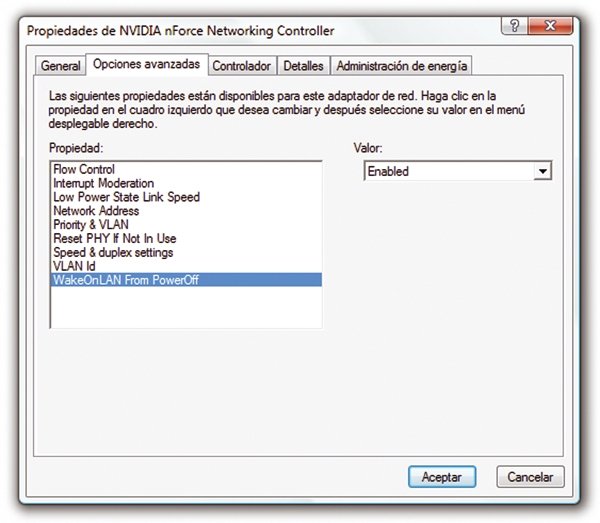
A pesar de haber configurado la BIOS, es posible que el ordenador bloquee la función WoL, por lo que debemos comprobar que esto no está ocurriendo. Para ello, en Windows XP, nos dirigimos a Inicio/Configuración/Panel de Control/Conexiones de red. Una vez allí, buscamos el adaptador de red correspondiente, que en la mayoría de los casos será Conexión de Area Local, nos ponemos sobre él y, con el botón derecho, pulsamos en Propiedades. Nos aparece el botón de Configurar justo debajo del modelo de nuestro adaptador de red. Lo pulsamos y nos vamos a Opciones Avanzadas. Aparece un desplegable con las propiedades del adaptador, donde debemos buscar algo similar a Wake on Lan. Dependiendo del driver, esto puede variar bastante, aunque está claro. Debemos dejarlo como activado (Enabled). Pulsamos sobre el botón Aceptar para que se apliquen nuestros cambios.


Paso 4. Nuestra IP y la dirección MAC

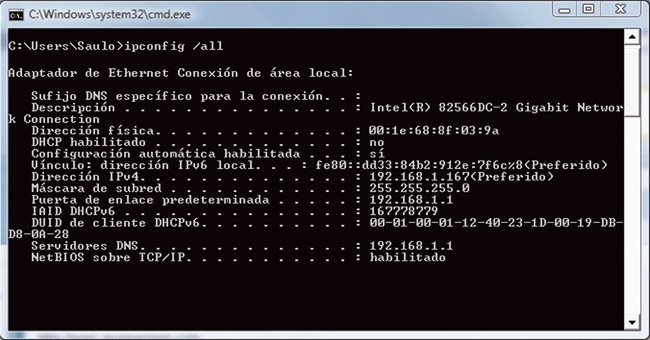
Necesitamos saber dos datos básicos para poder despertar nuestro ordenador a distancia: la IP y la dirección MAC. La dirección MAC es un identificador único (si no se ha modificado manualmente con posterioridad) que tiene cada adaptador de red. Para conocerlos basta con ir aInicio/Ejecutar, poner cmd en la línea donde se nos permite escribir y pulsar Intro.


Paso 5. Instalación del software WoL

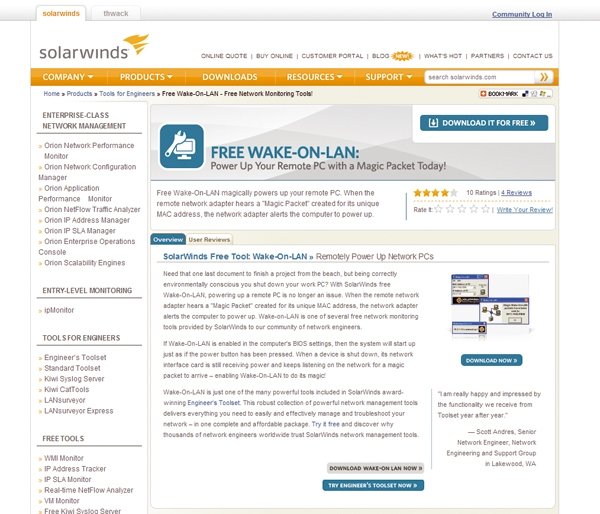
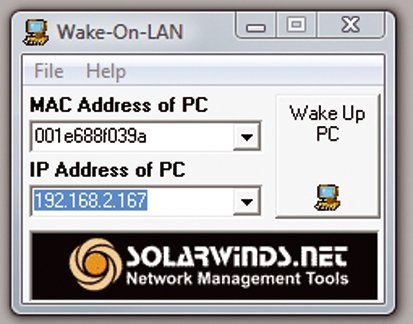
De momento, dejamos de lado el PC que queremos encender a distancia. Una vez complementados los anteriores pasos, tenemos que instalar un software en el PC que queremos que haga de despertador y encienda nuestro otro equipo. Podemos descargarnos infinidad de utilidades gratuitas que nos permitirán realizar WoL. Poniendo en nuestro buscador favoritoSoftware Wake on Lan, nos saldrán más resultados de los deseados. Nosotros optamos porWake-On-LAN de SolarWinds.net, disponible en www.solarwinds.com/products/freetools/wake_on_lan.aspx. Una vez descargado, lo instalamos.


Paso 6. Enciende el PC desde otro PC

En este punto deberíamos tener el ordenador que queremos despertar enchufado a la red y apagado. El ordenador que queremos que envíe la señal de encendido debe estar conectado a la misma red y encendido. Acto seguido, vamos a Inicio/Programas/SolarWinds Free Tools y pulsamos sobre Wake On Lan.


Paso 7. Actualiza el firmware

En el paso anterior, hemos conseguido encender el ordenador desde la misma red local. No obstante, lo verdaderamente interesante es poder encenderlo desde cualquier ordenador conectado a Internet. Para ello, existen diferentes métodos. Por ejemplo, podríamos configurar nuestro router para abrir los puertos necesarios que permitan la conexión mediante un software de WOL como en el paso anterior.
En teoría, esto sería suficiente para encender el ordenador desde cualquier otro conectado a Internet; pero no sucede porque los routers son capaces de leer la MAC de un ordenador que esté conectado a ellos y encendido. Una vez apagado, solo guardan los datos que nos interesan (IP y MAC) durante unos segundos y no se quedan fijos en la tabla llamada ARPIP y una MAC, si el PC está apagado, no son capaces de redirigir esa petición. Existen métodos para solucionar este problema, pero son específicos de cada router y normalmente laboriosos y arriesgados.


Paso 8. Cuenta en DynDNS.org

Una vez actualizado el firmware, vamos a darnos de alta en un servicio que nos permite relacionar una dirección de Internet con nuestro router y que este, aunque dispongamos de una IP dinámica, mande las actualizaciones de dicha IP automáticamente. Para ello, nos dirigimos awww.dyndns.com y buscamos la opción Create Account, que nos abre un formulario en el que debemos introducir un usuario, la contraseña y la dirección de e-mail. Una vez aceptada la política de privacidad, le damos a create account.
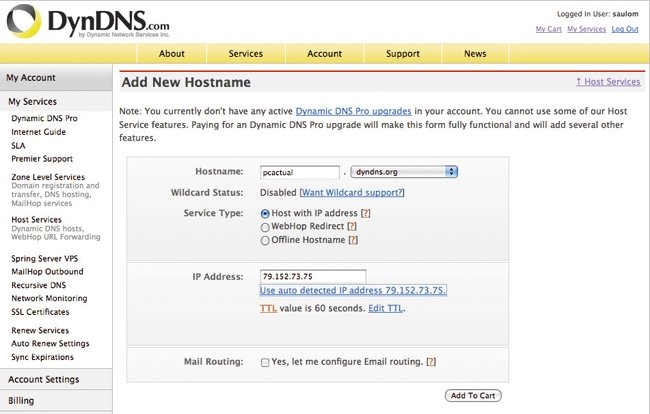
A continuación, debemos dirigirnos a la cuenta de correo con la que nos hemos dado de alta y buscar un mensaje de DynDNS. Lo abrimos y pulsamos sobre el link que nos permite confirmar nuestra cuenta. Acto seguido, deberemos «loguearnos» en la web de DynDNS.com con el usuario y password que acabamos dar de alta. Ahora, en el menú de la izquierda, nos dirigimos aMy Services/Host Services y, una vez cargada la pantalla, en la parte superior izquierda vamos a Add a New Hostname. Nos aparece un formulario que debemos rellenar con unHostname (nosotros hemos puesto pcactual) y un desplegable con los diferentes dominios. Para asegurarnos la máxima compatibilidad, elegimos dyndns.org
.

Dejamos Service Type con la configuración predeterminada (Host with IP address) y el campoIP address se rellenará automáticamente al pulsar sobre Use auto detected IP address. El resto lo dejamos igual y pulsamos sobre Add To Cart. En la siguiente pantalla, simplemente pulsamos sobre Next para que nos dirija a una última pantalla donde deberemos pulsar sobreActivate Services. Ya tenemos configurada nuestra cuenta en DynDNS.com

Paso 9. Configura el router en DynDNS

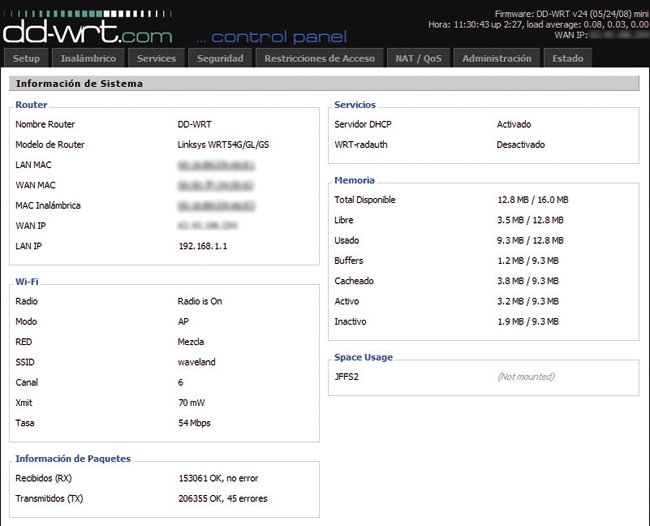
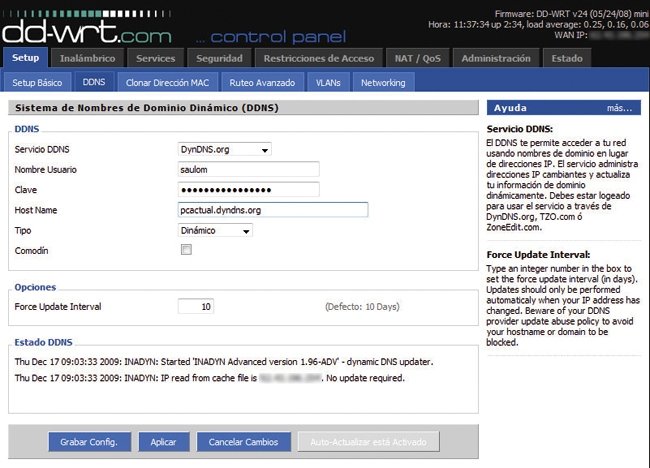
Ahora debemos configurar el router para que, cada vez que nuestro proveedor cambie nuestra IP, le mande esa actualización a DynDNS. Para ello, nos metemos en el panel de control del dispositivo (normalmente, a través de la IP 192.168.1.1), introducimos nuestro usuario y contraseña y nos dirigimos a Setup/DDNS (sistema de Nombres de Dominio Dinámico). En el desplegable Servicio DDNS, seleccionamos DynDNS.org y rellenamos el nombre de usuario, la clave y el Host Name completo (en nuestro caso pcatual.dyndns.org). El resto de opciones las dejamos igual. Pulsamos sobre Aplicar y Grabar Config.


Paso 10. Administración desde el router

El siguiente paso nos va a permitir acceder a nuestro router desde fuera de nuestra red local, de modo que podamos despertar a nuestro ordenador. Para ello, nos dirigimos a la pestañaAdministración y, en la sección Acceso Remoto, pulsamos sobre Enable. El resto de opciones las dejamos como están. Nos fijamos en que el puerto de conexión que deja por defecto es el8080. Es importante, puesto que lo utilizaremos luego. Aplicamos y grabamos nuestra configuración.


Paso 11. WOL en el router

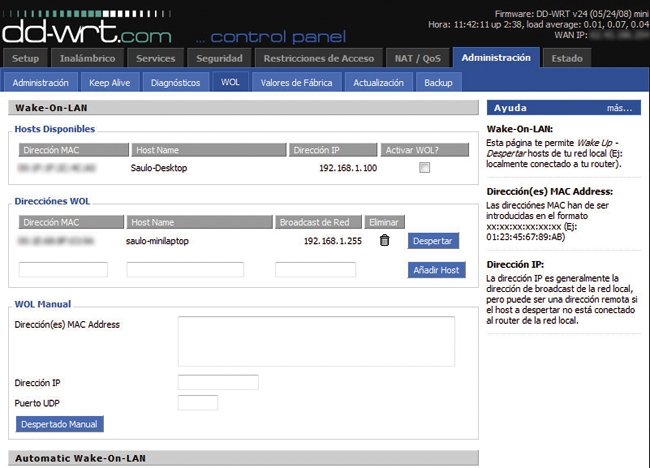
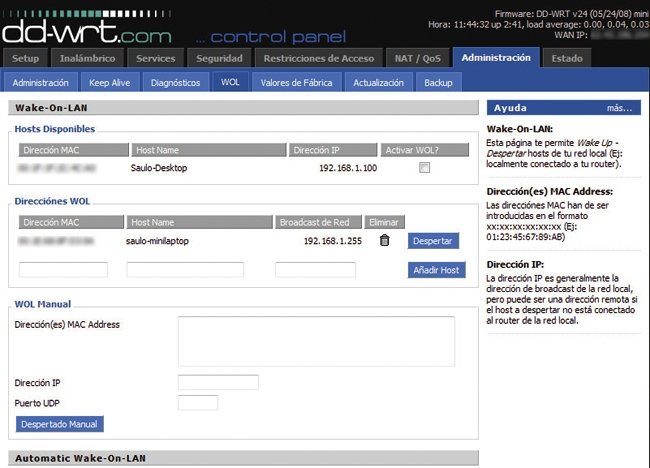
Para realizar este paso, debemos de tener encendido el ordenador que queremos despertar remotamente. Una vez encendido, en el panel de control de DD-WRT, nos dirigimos aAdministración/WOL. Nos aparece una lista con los Host Disponibles. Pulsamos sobreActivar WOL? en el ordenador que nos interese activar remotamente. Terminamos aplicando y grabando la configuración. Ya podemos apagar el ordenador que queremos controlar a distancia.


Paso 12. Enciende el PC desde Internet

A estas alturas, tenemos un ordenador apagado, un router configurado y una cuenta DynDNS que nos permite conectarnos con nuestro dispositivo desde el navegador de un ordenador conectado a Internet. Para realizar la conexión, tenemos que abrir un navegador desde cualquier ordenador y teclear nuestra dirección de DynDNS y el puerto de conexión. En nuestro caso eshttp://pcactual.dyndns.org:8080 (es muy importante poner http:// para que no dé un error de conexión).


En el panel de control de nuestro router que aparecerá, introducimos usuario y contraseña. Seguidamente, nos dirigimos a la sección Administración/WOL y, en Direcciónes WOL, buscamos el ordenador que activamos anteriormente y le damos a Despertar. Si todo se ha realizado correctamente, el ordenador se encenderá.

Control remoto-LogMeIn


LogMeIn sirve para tener acceso remoto a tu PC, o al de algún conocido o cliente que necesite asistencia, de forma muy fácil y práctica. 


Una vez conectado con el equipo remoto, podrás controlar su ratón y tecladopero además cuentas con prácticas herramientas como un “láser”, para señalar una posición; y una pizarra, pera escribir directamente sobre el Escritorio del PC remoto. 


Su completo menú de control se maneja completamente desde el navegador lo que permite incluso acceder desde una Pocket PC con conexión a Internet. 


Agregar un Nuevo PC a LogMeIn

  • Vamos a agregar un equipo a nuestra cuenta, para ello haremos click sobre la Opción "Anadir un computador" de nuestro Panel de Usuario. El sistema nos pedirá que escojamos el tipo de producto a utilizar que, en nuestro caso, será el servicio gratuito de LogMeIn, marcamos la Casilla de “Instalar LogMeIn Free en este Computador” y presionamos continuar.


  • Una vez hecho el click, nos llevará a la web que nos instalará la Aplicación que nos permitirá administrar Remotamente el Equipo, para poder instalarla necesitarás tener instalada la máquina virtual de Java que cargará los Archivos a tu Disco Duro. El programa de Seguridad de Java te informará que una aplicación desea inslatarse, a lo que tu debes permitir para poder instalar el programa en el Disco.


  • Una vez que la descarga se ha efectuado y la Barra de progreso de Java haya llegado al fin, el proceso de Instalación de LogMeIn comenzará, pero no debes cerrar la ventana en la que se hizo la descarga. Debes hacer click en siguiente. En esta ventana, logMeIn te mostrará el acuerdo de Licencia que debes aceptar para poder usar el Servicio de Manera Gratuíta, donde deberás clickear en “Acepto”.
  • Para la forma de Instalación lo haremos en el Modo Típico que es la manera más recomendada, marcamos “Típica” y hacemos click en Siguiente.

  • Este paso es importante, ya que aquí configuraremos el Nombre que nuestro PC tendrá en nuestra lista dentro de nuestra Área de Usuario de Logmein. Pone algo fácil de recordar, que diferencie a este PC de los otros que podrás llegar a tener dentro de esa Lista (si administras muchos PC’s). En la Imagen del Costado podrás ver una Captura. Una vez listo el Nombre, haz click en Siguiente.


  • En el siguiente paso te pedirá seleccionar la carpeta donde se instalará la Aplicación, en mi caso he elegido usar la carpeta por defecto (C:\Archivos de programa\Logmein), luego haz click en Siguiente.
  • Aquí el programa de Instalación creará los Archivos y pondrá en funcionamiento a nuestra Aplicación. En este paso es posible que tu Pantalla parpadee unas cuantas veces, esto se aplica a que el programa crea un contacto entre tu Escritorio y la web.

  • Pasado este paso, la Instalación estará completada, si has impreso esto, debería en estos momentos aparecer en tu pantalla el Cuadro de Confirmación. Pulsa en Terminar. En este punto además deberías ver un Cuadrado con unas Burbujas en su Centro en tu Barra de Tareas, como en la Imagen del costado. Hecho esto, en la Ventana de nuestro Panel de Usuario, debería aparecer la Confirmación “El Ordenador se ha añadido correctamente a su Cuenta”.


Administrar un PC Existente

  • Una vez agregados los PC’s que controlaremos, nos queda verificar cómo funciona la Aplicación, para ello, en nuestro Panel de Usuario, veremos que el PC, si está encendido y conectado a la Red, aparecerá en forma de Link  (ver imagen lateral). En nuestro Caso, el Ordenador “MarlexSystems.org” está conectado y funcionando, mientras que el ordenador “pc” está fuera de línea (probablemente apagado).


  • Hacemos click en nuetsro ordenador a Administrar, en nuestro caso, “MarlexSystems.org”. Nos cargará un Sitio Web que nos pedirá instalar un Control ActiveX que nos permitirá administrar los equipos. Instalamos el ActiveX y se nos llevará a una web donde deberemos poner el Nombre de Usuario y Contraseña maestra del Equipo, pero de la Instalación de Windows, no mes una contraseña del LogMeIn, es la Contraseña con la que inicias sesión en Windows. Puedes ver la Imagen del costado para ver cómo funciona.


  • Una vez hecho este Paso e introducido la Contraseña correcta, se te mostrará una pantalla con 3 opciones para ejecutar: Control Remoto, Preferencias y Ayuda. La Opción de Control Remoto se refiere a nuestra principal función, usar el PC como si estuviéramos en frente de él; la Opción Preferencias configura todas las Opciones de Windows y la Opción Ayuda es por si te perdiste en alguno de los Pasos.


jueves, 3 de febrero de 2011

Creación de cables de red UTP

Una red informática consiste en dos o mas ordenadores conectados entre si para poder compartir recursos, tales como impresoras, scanners, ficheros etc. Los llamados cables de red son cables elaborados para transmitir datos y se usan para interconectar un dispositivo de red a otro. Estos cables habilitan transferencias de alta velocidad entre diferentes componentes de  la red.

Algunos de los cables que se usan hoy en día son los cables UTP (Unshielded Twisted Pair), cables coaxiales y fibra óptica.
Los cables UTP o de par trenzado,  son la variedad más popular, muy usada en todo tipo de redes con velocidades de hasta 100 Mbps (en categoría 6 hasta 1000 Mbps).

Los cables coaxiales tienen un único conductor en el centro normalmente llamado “alma” o “activo”. Una capa de plástico rodea este conductor central y los aísla a su vez de la malla metálica que corresponde a la masa.
Los cables de fibra óptica consisten en un núcleo de vidrio rodeado por capas de materiales protectores. Transmite señales de luz en contraposición de señales electrónicas y las envía a distancias mucho mas largas que los cables coaxiales y de pares.
Conbinación de colores para la creación de la Norma 568A y 568B


Los componentes necesarios para la construcción de una red :

-EL Cable:
Par trenzado de 8 hilos UTP, FTP o STP, Categoría 5, 5e, 6 o 7 recubierto de un protector de PVC.

En lo relacionado a la protección contra interferencias eléctricas y magnéticas tenemos las siguientes opciones y características del cable:
UTP Unshielded Twisted Pair (pares trenzados sin pantalla o blindaje)
STP Shielded Twisted Pair (blindajes individuales para cada par trenzado)
FTP - Foiled Twisted Pair (con pantalla o blindaje alrededor de todos los pares)
Otras opciones menos conocidas son el ScTP (Screened Twister Pair, como el STP pero en 4 hilos) y el SSTP (Shielded- Screened Twisted Pair)

Referente a la velocidad de transmisión tenemos las siguientes categorías de cableado:
Categoría 1 - Cable UTP para voz (Velocidad 16 Kbps)
Categoría 2 - Cable UTP para datos (Velocidad 4 Mbps)
Categoría 3 - Cable UTP o STP para datos (Velocidad 10 Mbps)
Categoría 4 - Cable UTP o STP para datos (Velocidad 16 Mbps)
Categoría 5 - Cable UTP o STP para datos (Velocidad 100 Mbps)
Categoría 5e - Cable UTP o STP para datos (Velocidad 200 Mbps)
Categoría 6 - Cable UTP o STP para datos (Velocidad 1Gbps)
Categoría 7 - Cable UTP o STP para datos (Velocidad 10 Gbps)


-Conectores:

RJ45 (Registered Jack-45)


rj45

Ahora solo guíate por el patrón de colores de la imagen siguiente, luego prensa el conector con la tenaza de RJ45 y prueba el cable con tu router o con un tester.